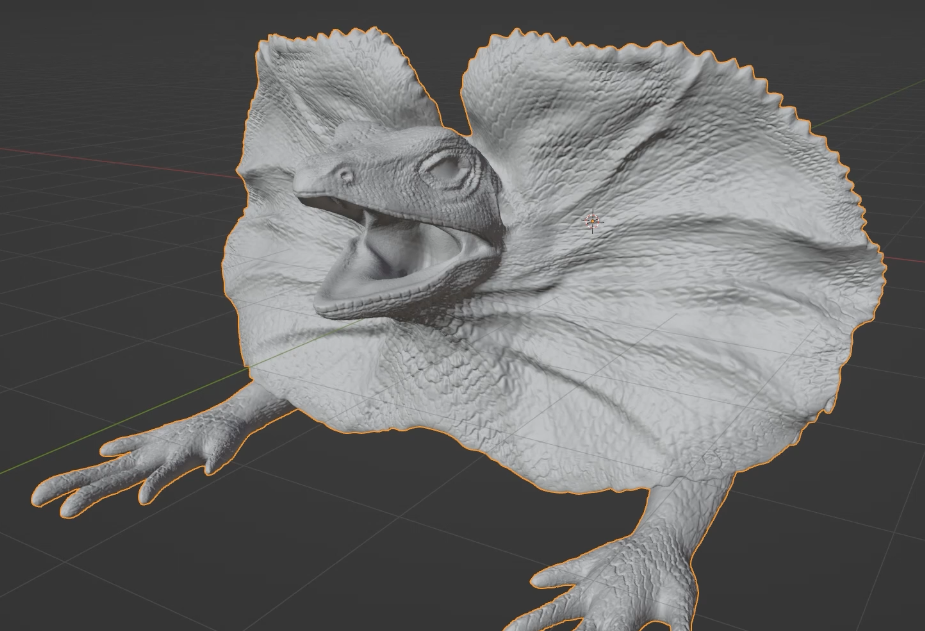
Blenderでディスプレイスメントマップを作成する手続き、後半パートが今回の記事です。前半パートが未確認の場合はぜひ前半パートからご覧ください。
ディスプレイスメントマップの作成
前回の記事でモディファイアを加えたりした際に[ Layout ]のワークスペースで進めていました。ここからはBlender画面上部から[ Shading ]ワークスペースに切り替えます。
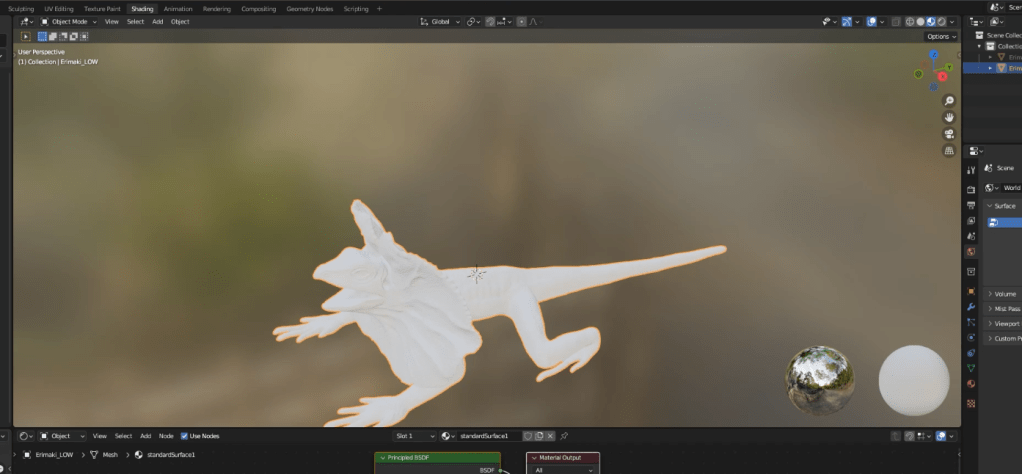
Shadingワークスペース画面左下にテクスチャウィンドウがあります。
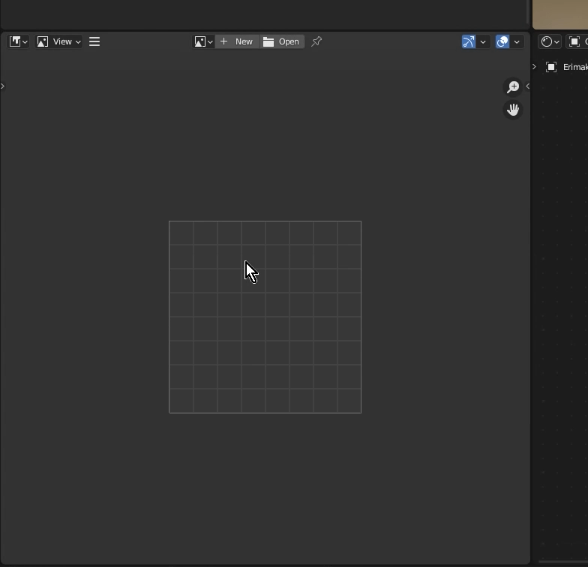
テクスチャウィンドウの[ + New ]をクリックすると[ New Image ]のポップアップが出ます。下の画像のように設定して[ OK ]をクリックします。
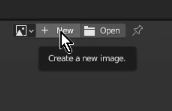
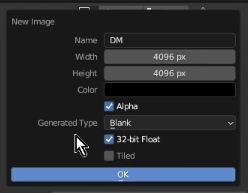
Name:DM ・・・任意の名前
Width:4096 px ・・・テクスチャの幅
Height:4096 px ・・・テクスチャの高さ
32-bit Float:チェック入れる ・・・色深度
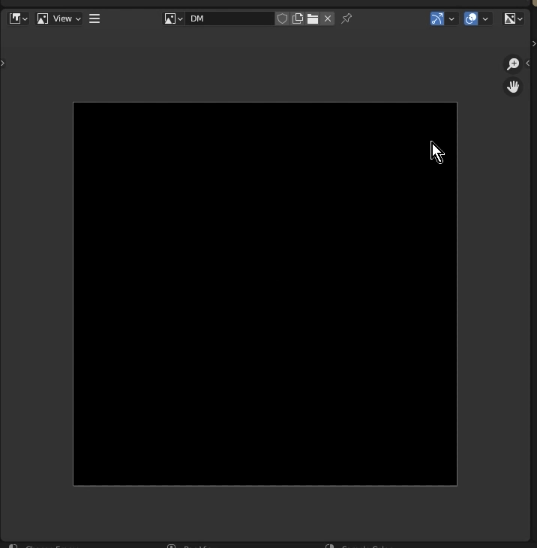
黒いテクスチャがウィンドウに表示されます。
ノードネットワークのウィンドウ内で[ Tab ]キーを押します。
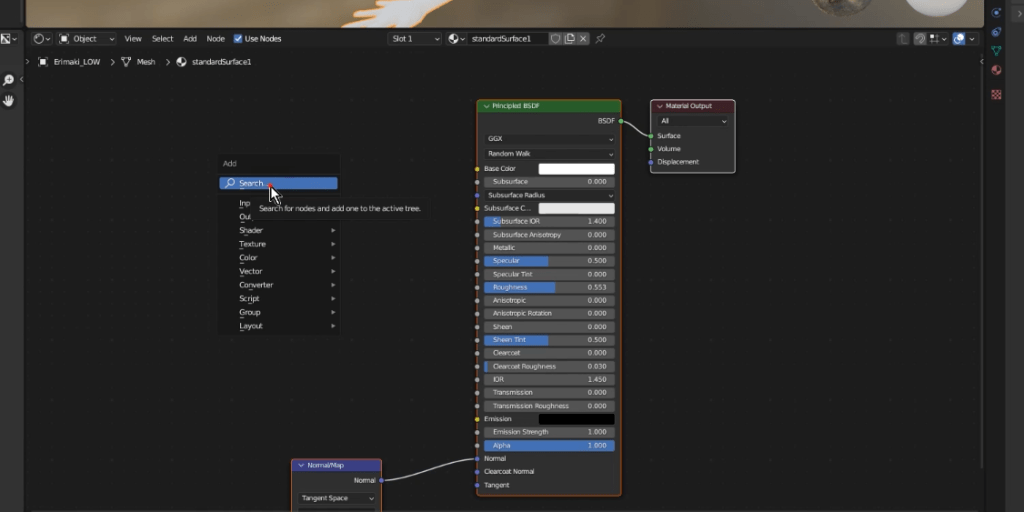
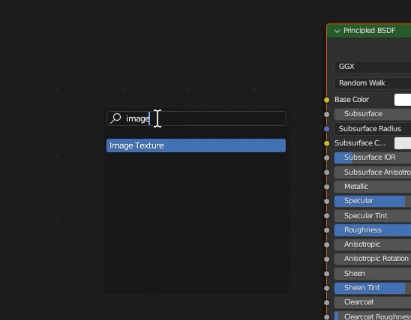
ノードの検索ボックスが出るので、「image texture」と入力して[ Image Texture ]ノードを作成します。
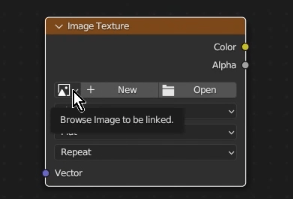
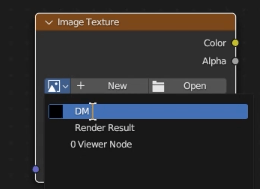
[ Image Texture ]ノードのピクチャアイコンをクリックし、先ほど命名した「DM」を選択します。
Blender画面右のプロパティ一覧から[ Render Properties ]に切り替えます。
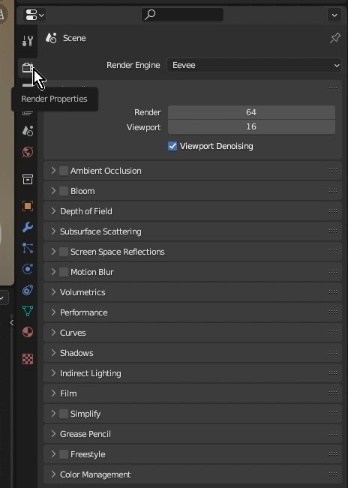
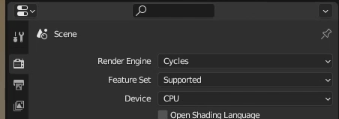
Blenderのバージョンにもよると思いますが、EEVEEレンダラーではディスプレイスメントマップの作成ができないので、[ Render Engine ]を[ Cycles ]に変更します。
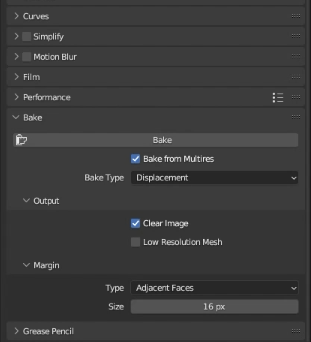
[Render Properties]ウィンドウ画面を下の方まで確認し、[ Bake ]プルダウンを開きます。
[ Bake from Multires ]のチェックを入れ、[ Bake Type ]を[ Displacement ]に指定します。
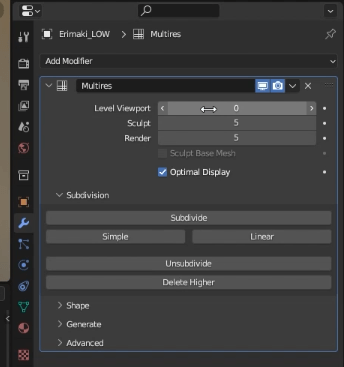
ここで一度、プロパティウィンドウを[ Modifier Properties ]に切り替えます。スパナのアイコンです。
[ Level Viewport ]を[ 0 ]に数値を落としておきます。
再び[Render Properties]に戻ります。カメラのアイコンです。
[ Bake ]プルダウンの中を確認します。
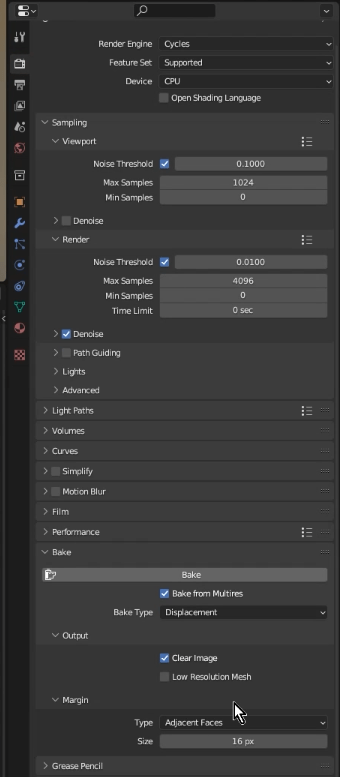
[ Bake ]プルダウン上部の[ Bake ]をクリックしてベイクを実行します。
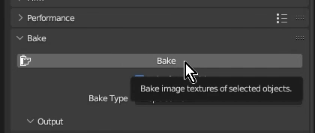
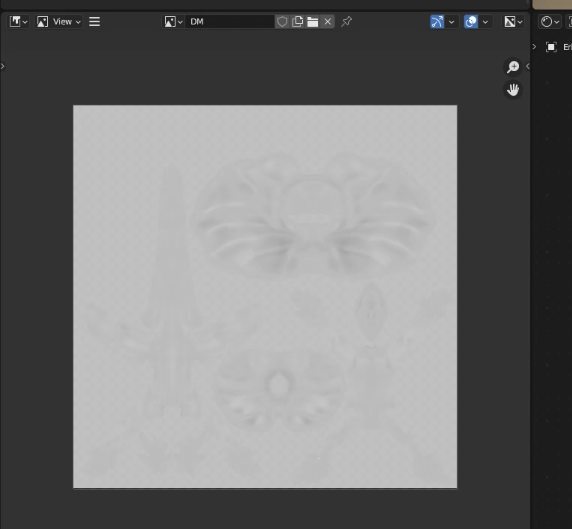
少し計算処理が入り、計算が終わるとテクスチャウィンドウに白黒の画像が表示されます。
僅かな白黒情報しか目では確認できないと思いますが、凹凸が焼き付けられていることが確認できます。(目で見ると薄いですが、実際は色情報がとても広く認識しづらいだけで凹凸はちゃんと焼き付けられています)
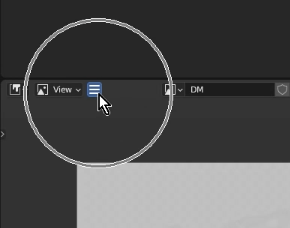
テクスチャウィンドウ内左上の[ View ]ボタンの右隣り、三本線のアイコンをクリックします。
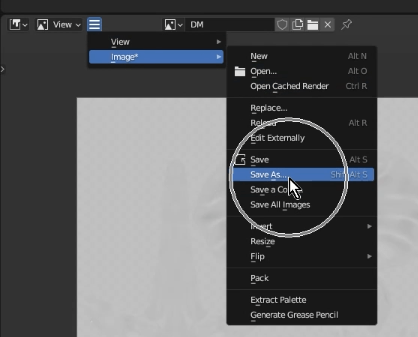
[ Image ] > [ Save As … ]
と辿り、画像保存に移ります。
画像補損する際に、下の画像右端の設定を合わせてください。
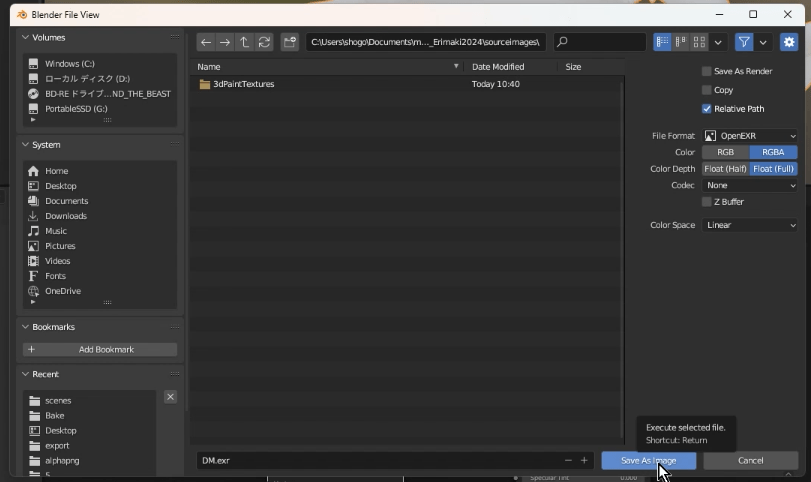
FIle Format:open EXR
Color:RGBA
Color Depth:Float (Full)
以上のセッティングをおこない、保存先フォルダを指定して保存するとディスプレイスメントマップが書き出されます。
参考までにMayaでディスプレイスメントマップのアサインと設定をおこなったレンダリング結果は以下の画像です。
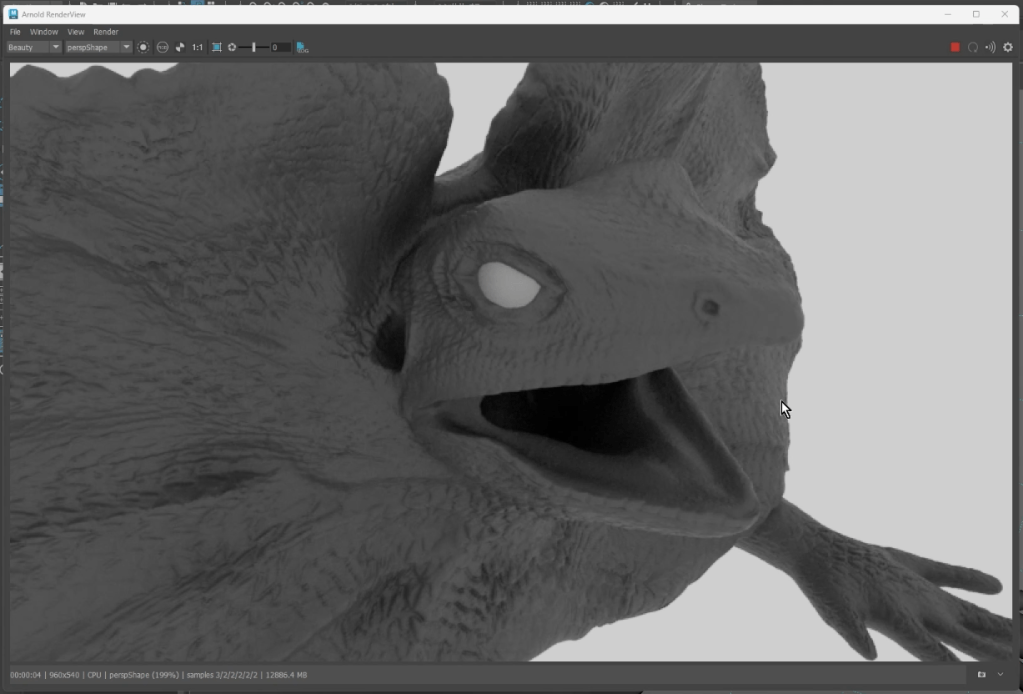
以上、「Blenderでディスプレイスメントマップを作成する方法」の2/2の内容をメモしていきました。前回から続き、ディスプレイスメントマップの作成部分についての内容になりました。お疲れ様でした(;´・ω・)
「Blenderでディスプレイスメントマップを作成する方法」の1/2はこちら
Xで主にCG関連のつぶやきをしています。お気軽にフォローしてください!
https://x.com/TsubuCG
 TSUBU CG ART
“Blenderでディスプレイスメントマップを作成する手続き 2 / 2” への1件のコメント
[…] 「Blenderでディスプレイスメントマップを作成する方法」の2/2 こちら […]
いいねいいね