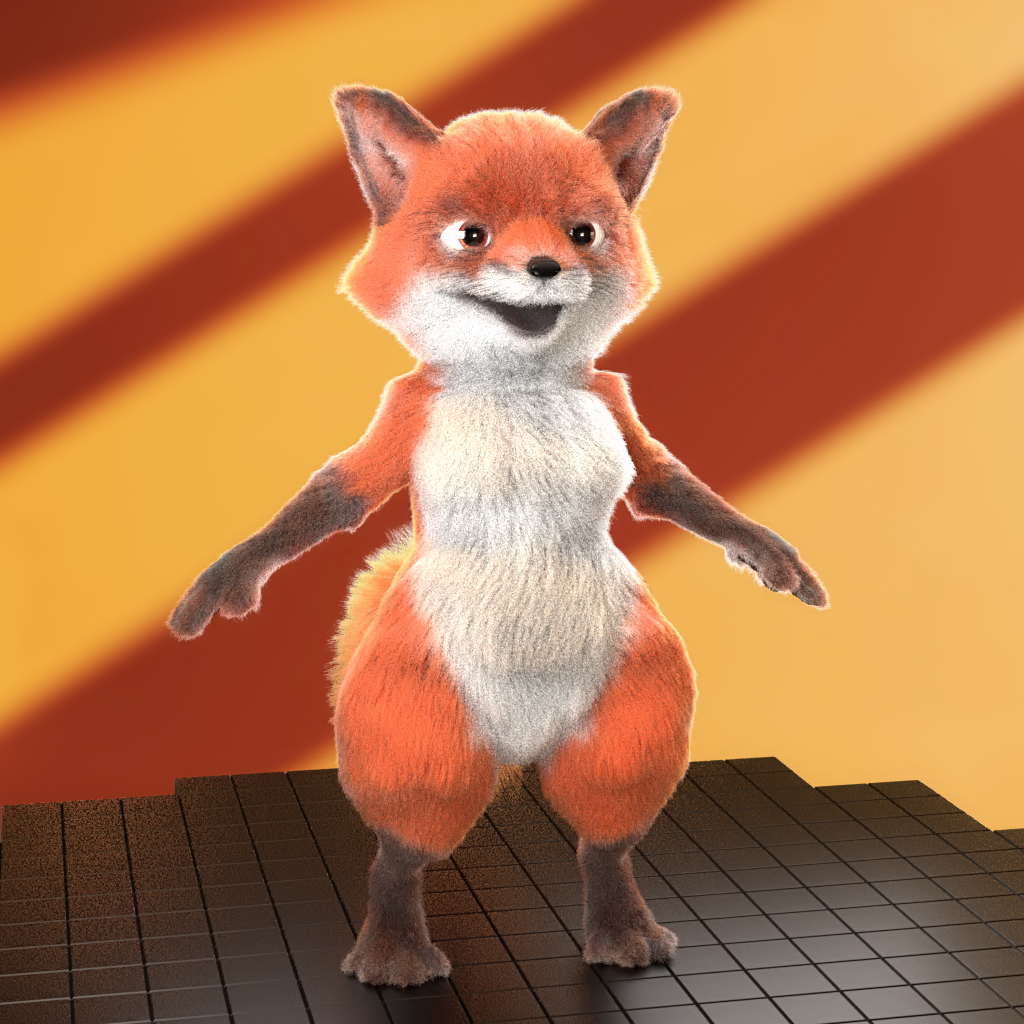
前回の記事でMaya XGenを使うための設定ができました。
今回はXGen descriptionという毛を生やすためのガイドの配置の方法について説明したいと思います。
制作工程 全体像
- 新規プロジェクト作成
- XGenガイドの配置用オブジェクトの準備
- XGenガイドの配置
- 毛量や長さの調整
- モディファイアで形状調整
- 色・マテリアルの設定
大まかには上の工程で進みます。
この記事では3のあたりを中心に説明していきます。
XGen descriptionを作成する
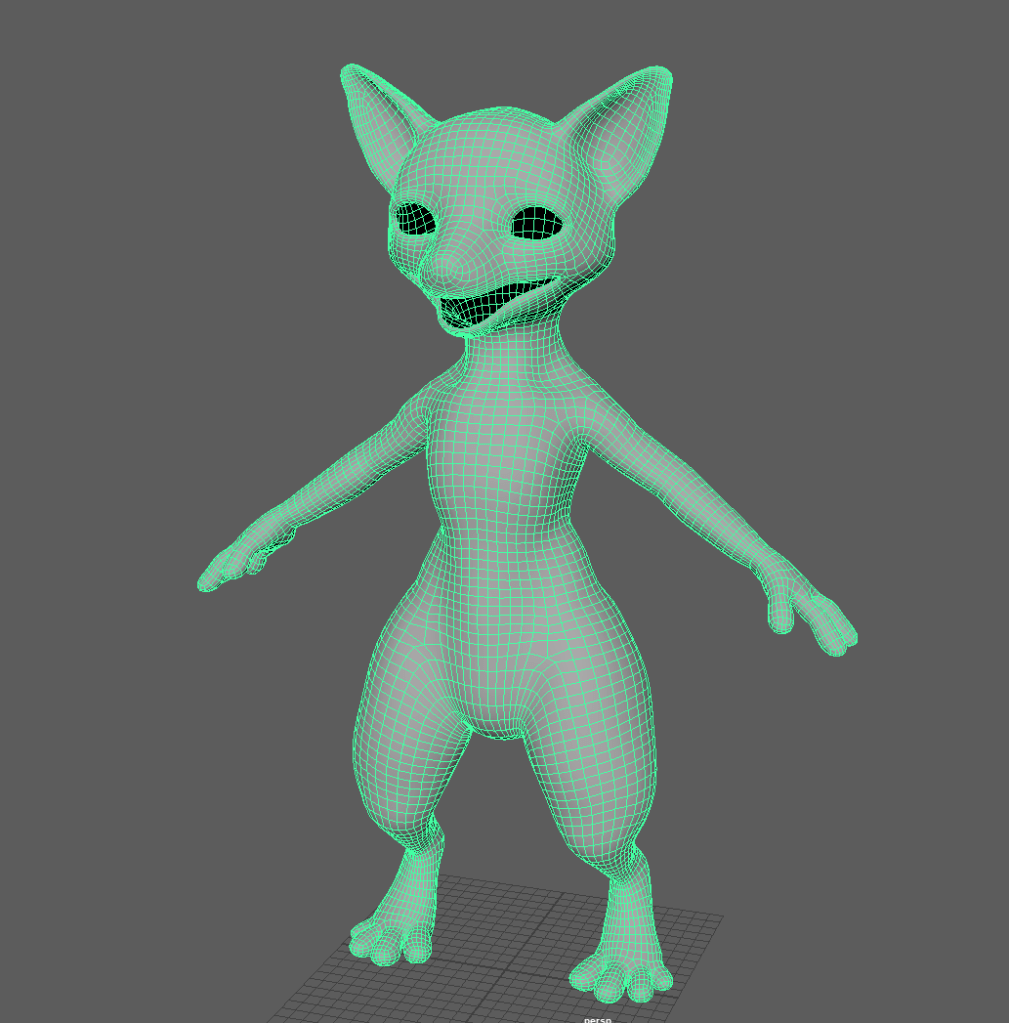
毛を生やしたいオブジェクトを選択します。この時注意点ですが、毛を生やすオブジェクトはlambertシェーダがアサインされている事が望ましいです。他のシェーダが割り当てられている場合にエラーが出てしまう問題があります。
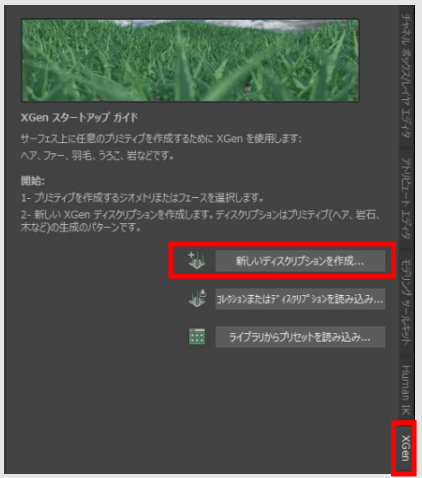
XGenシェルフからXGenエディタを立ち上げます。

XGenエディタで新しいディスクリプションを作成‥を押します。
ディスクリプション作成のためのウィンドウが立ち上がるので、以下のように設定していきます。
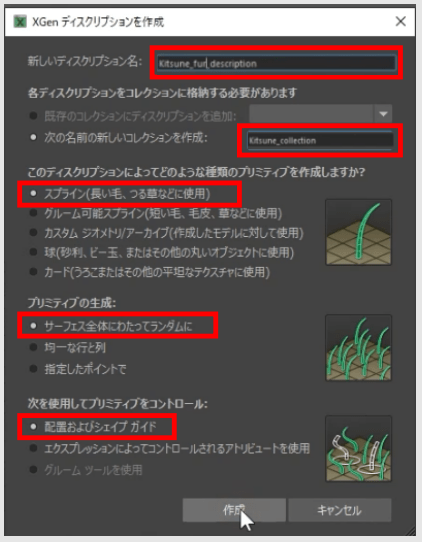
新しいディスクリプション名に任意の名前を入れます。
次の名前の新しいコレクションを作成に任意の名前を入れます。
階層順はコレクションの中にディスクリプションと言う順になるため、例えば体の毛コレクション、体の長い毛ディスクリプション、体の短い毛ディスクリプション、といったような名前の付け方をすると整理できます。
また、XGenは日本語NGなので命名するものは全て半角英語で統一します。
その他の様々な選択肢は全て一番上の項目にチェックを入れて作成を押します。
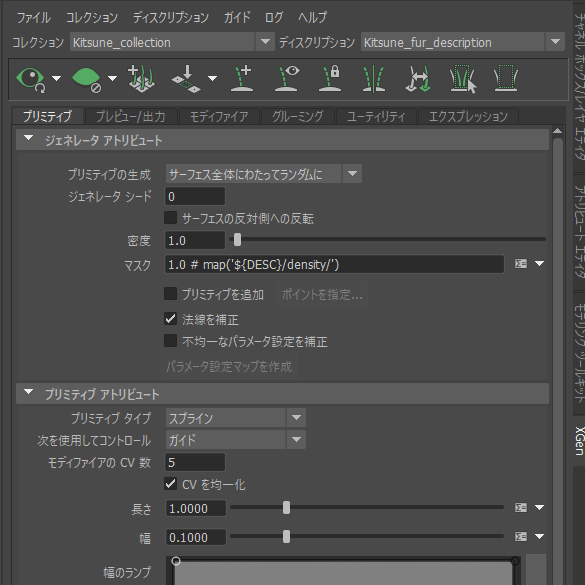
XGenのツールが表示されるようになりました。
XGenガイドを配置する
主に使う機能は6つです。下の2枚の画像を参考にしてください。
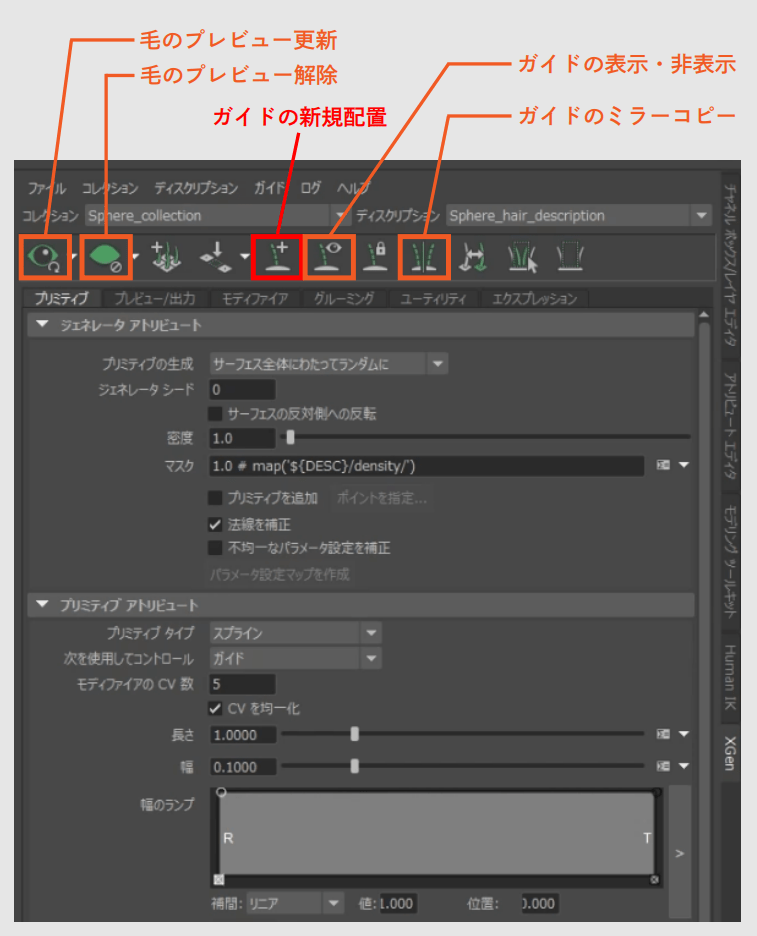
- 毛のプレビュー更新
- 毛のプレビュー解除
- ガイドの新規配置
- ガイドの表示/非表示
- ガイドのミラーコピー

- ガイドの変形
主に使うツールは以上です。
では、モデルにガイドを配置していきます。
ガイドの新規配置のツールをクリックすると、モデル上でクリックした箇所にガイドを新しく作成できるモードになります。5箇所くらいクリックしてみます。
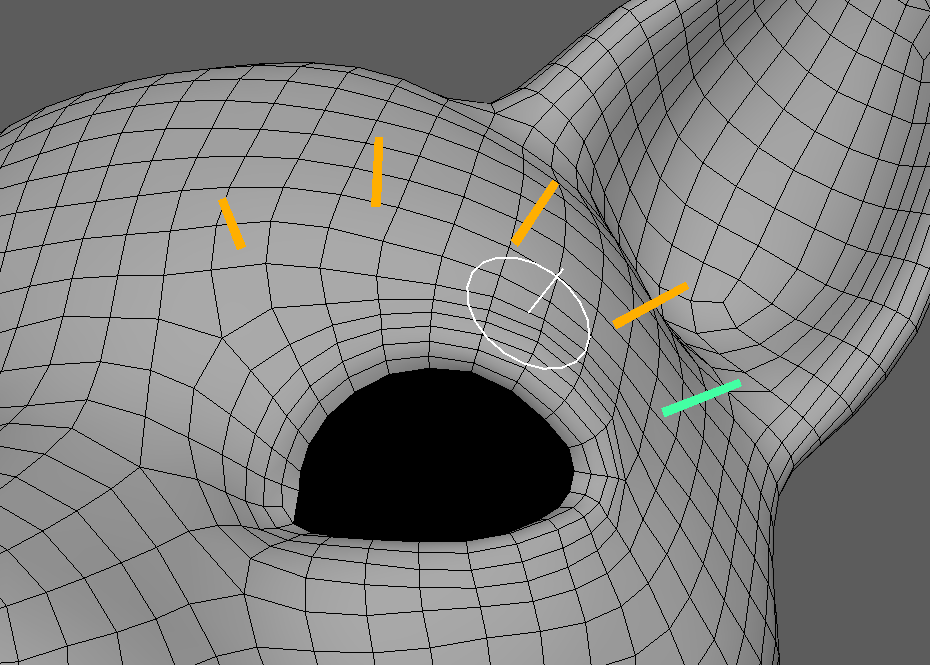
配置したガイドが上の画像と比べて小さかったり大きかったりするのは気にしなくて大丈夫です。ガイドの長さの調節方法も後ほど説明します。
次にガイドを変形します。
ガイドの変形方法はいくつかあります。
まず、ガイドの変形のツールをクリックするとガイドを掴むようにして変形できるモードになります。オブジェクト選択しているガイドにのみ変形が可能なので、まとめて何本かのガイドを変形させたい場合は、ガイドを先に複数オブジェクト選択しておきましょう。
Bキーのブラシ影響範囲と連動しているため、Bキー長押し+左クリックスライドで変形の影響範囲を調節できます。

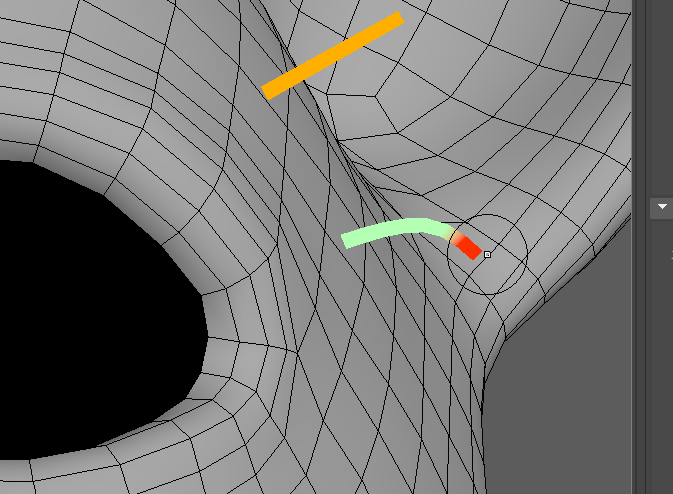
ガイドの変形ツールでは長さが変えられません。ガイドの長さを変えるには拡大縮小モードに切り替えます。ショートカットはRキーです。
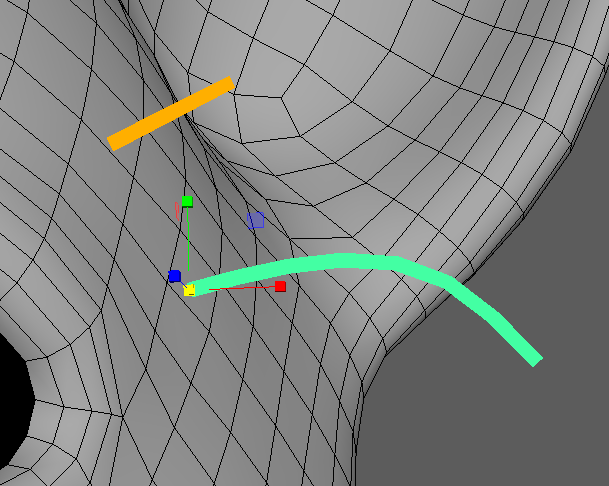
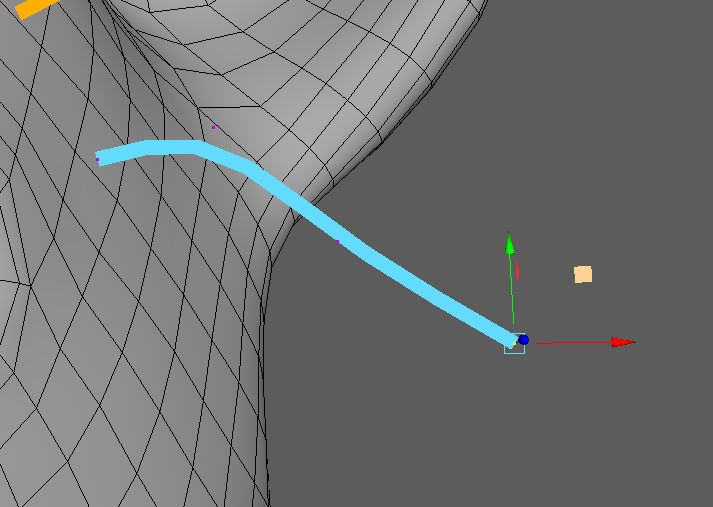
また、ガイドはコントロールポイントと呼ばれるカーブのポイントの位置変更によっても変形する事ができます。ビューポート上で右クリック長押し、コントロールポイントにカーソルを合わせて離すとモードが切り替わります。ガイドの長さや形をコントロールポイントで変形させても良いです。
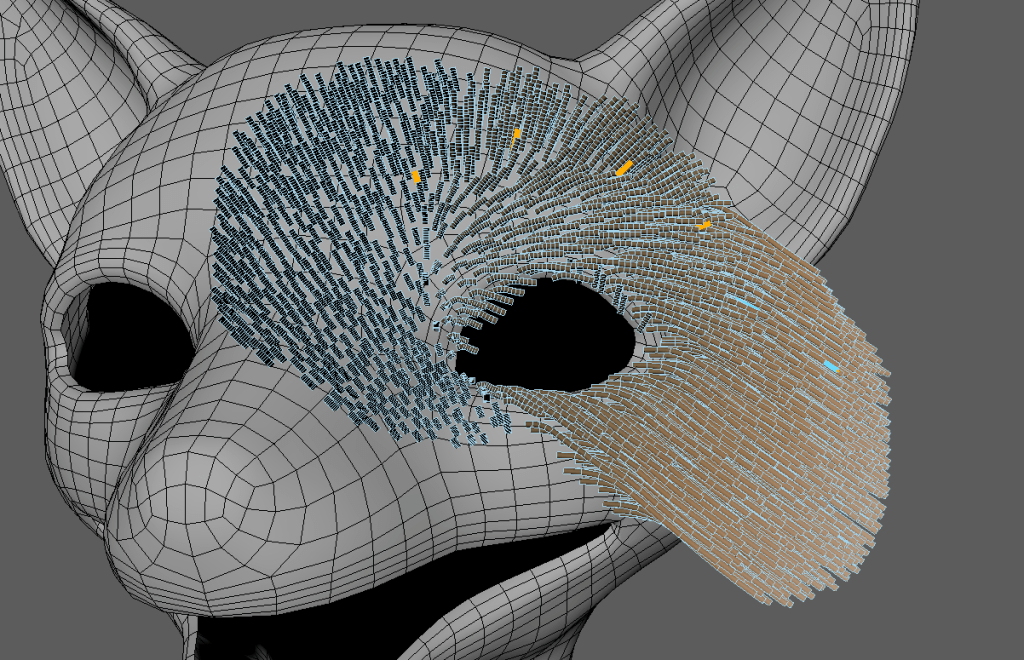
以上の変形方法で適当に手を加えたら、毛を生成してみます。毛のプレビュー更新ボタンを押します。

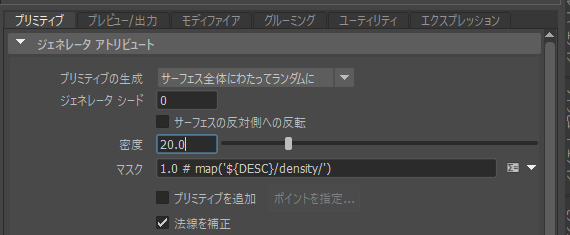
ガイドの形に沿った毛が生成されます。ごく少量しか毛が生成されない場合は、密度のパラメータを少しずつ上げてみてください。下の画像では密度を20にしてみました。
この辺りの内容は、詳しくはまた次の記事で説明したいと思います。
毛のプレビュー解除のボタンを押すと、ガイドのみ表示されていた状態に戻ります。

また、ガイドの表示・非表示のボタンを押すと、今度はガイドの表示を切り替えられます。毛のみ表示したくてガイドが邪魔な場合はこれを切り替えます。

そしてガイドのミラーコピーの機能ですが、X軸の原点を基準に、選択したガイドをミラーコピーする事ができます。ですが、まだ半分のガイドを配置しきっていないため、今は実行しません。

最後に、ガイドはオブジェクト選択モードで選択してデリートキーを押す事で削除する事ができます。
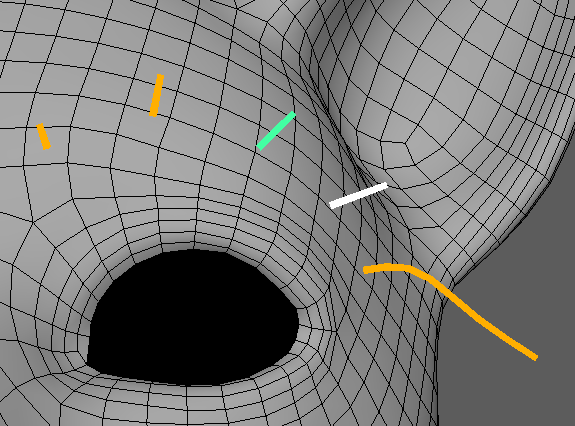
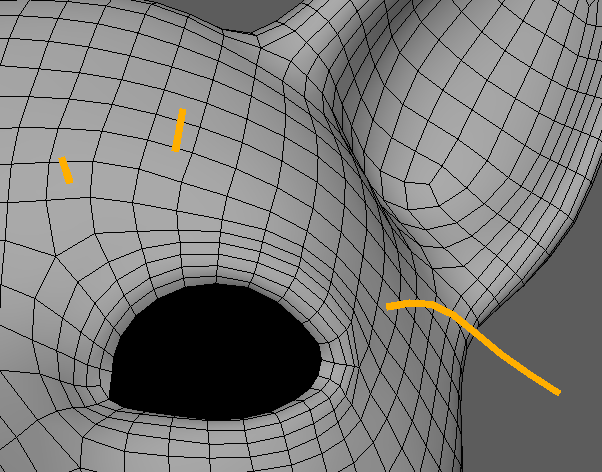
以上のツールの機能を知っておくと、毛のガイドの配置・変形と、簡単な毛の生成が可能です。
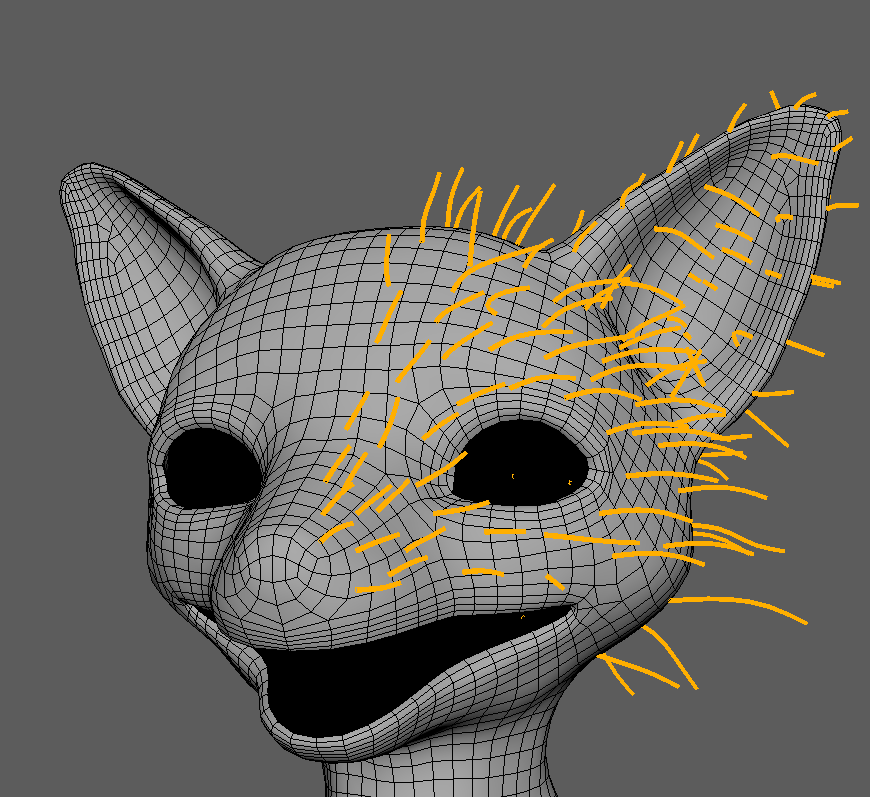

今回の記事はここまでです。
次回の記事では毛の毛量や長さなどの設定について詳しく説明していきたいと思います。
【Xアカウント】
お気軽にフォローよろしくお願いします!
 TSUBU CG ART